Tastaturlayout ändern in Windows 7 – so geht’s

Füg in Windows 7 ein Layout wie Dvorak oder Colemak hinzu und schalte dann darauf um. 9 Schritte.

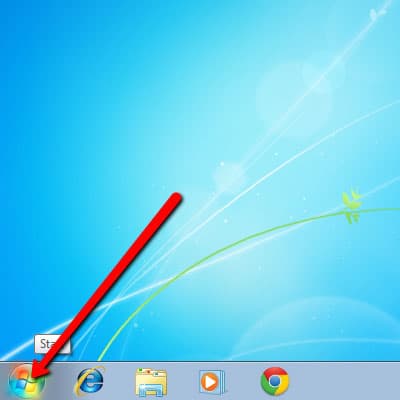
  1. Öffne das „Start“-Menü.

    Schritt 1 zum Ändern des Tastaturlayouts in Windows 7: Öffne das „Start“-Menü.
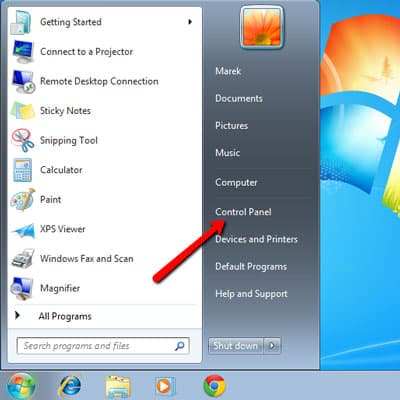
  2. Klick auf „Systemsteuerung“.

    Schritt 2 zum Ändern des Tastaturlayouts in Windows 7: Klick auf „Systemsteuerung“.
  3. Klick auf „Tastaturen und Eingabemethoden ändern“.
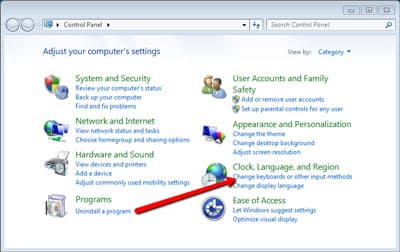
    Schritt 3 zum Ändern des Tastaturlayouts in Windows 7: Klick auf „Tastaturen und Eingabemethoden ändern“.
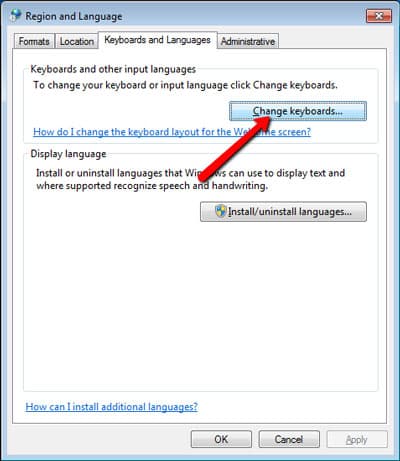
  4. Klick auf „Tastaturen ändern“.

    Schritt 4 zum Ändern des Tastaturlayouts in Windows 7: Klick auf „Tastaturen ändern“.
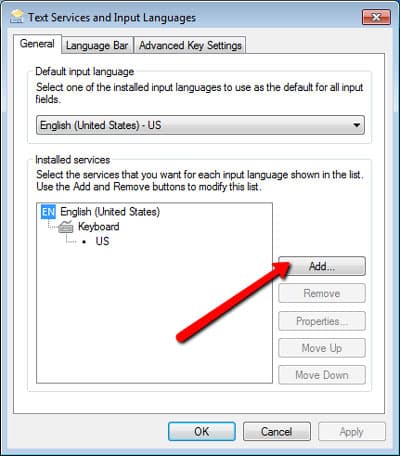
  5. Füg eine neue Tastatur hinzu.

    Schritt 5 zum Ändern des Tastaturlayouts in Windows 7: Füg eine neue Tastatur hinzu.
  6. Wähl das gewünschte Layout, z. B. Dvorak, und klick auf „OK“.

    Colemak und Workman musst du eventuell erst installieren: Colemak installieren oder Workman installieren.
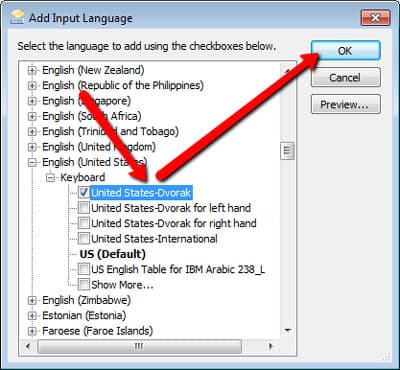
    Schritt 6 zum Ändern des Tastaturlayouts in Windows 7: Wähl das gewünschte Layout, z. B. Dvorak, und klick auf „OK“.
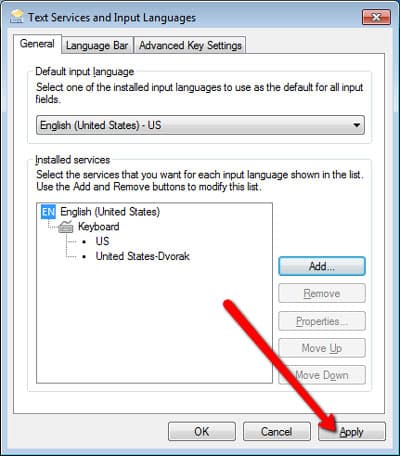
  7. Übernimm die Änderungen.

    Schritt 7 zum Ändern des Tastaturlayouts in Windows 7: Übernimm die Änderungen.
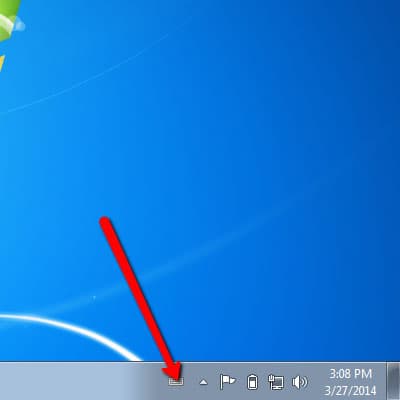
  8. Öffne die Tastatureinstellungen.

    Schritt 8 zum Ändern des Tastaturlayouts in Windows 7: Öffne die Tastatureinstellungen.
  9. Wechsle zum gerade hinzugefügten Layout.
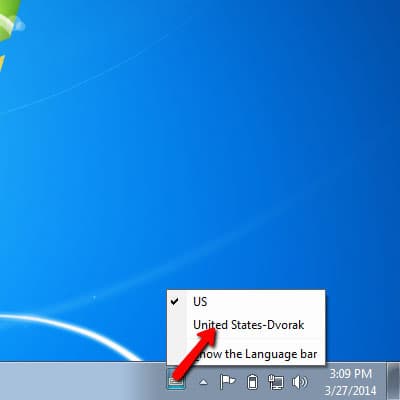
    Schritt 9 zum Ändern des Tastaturlayouts in Windows 7: Wechsle zum gerade hinzugefügten Layout.

Jetzt dasselbe Layout hier wählen

Wähl es in den Einstellungen aus, dann folgen Bildschirmtastatur und Hände deinem neuen Layout.

Andere Systeme