Tastaturlayout ändern in Windows 8 – so geht’s
Füg in Windows 8 ein Layout wie Dvorak oder Colemak hinzu und schalte dann darauf um. 12 Schritte.
Öffne die Seitenleiste.
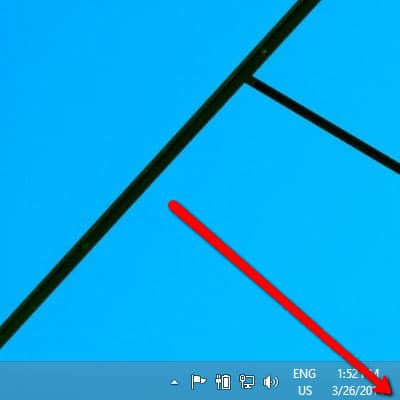
Klick auf „Einstellungen“.
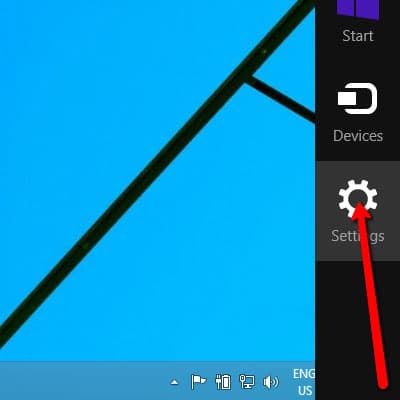
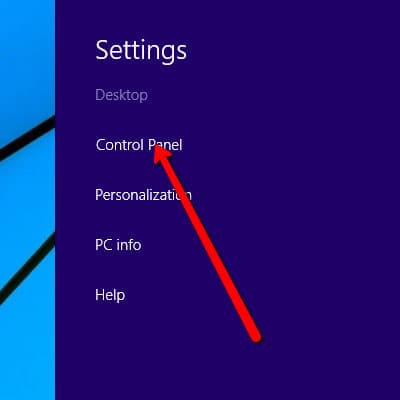
Öffne die „Systemsteuerung“.
Klick auf „Eingabemethoden ändern“.
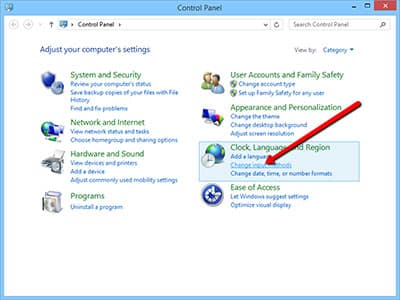
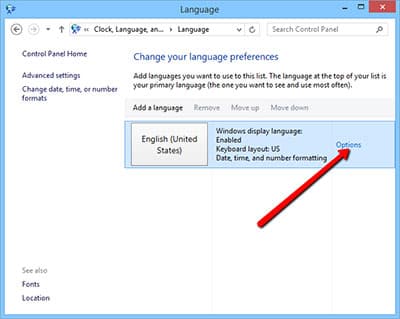
Klick auf „Optionen“, um die Spracheinstellungen zu ändern.
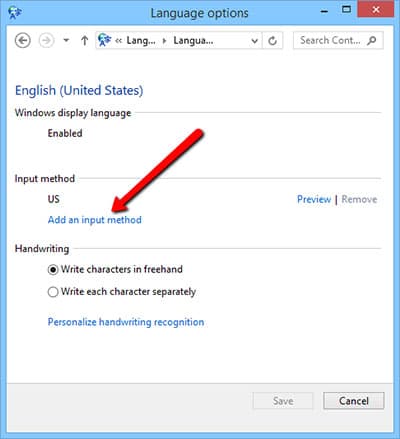
Füg eine Eingabemethode hinzu.
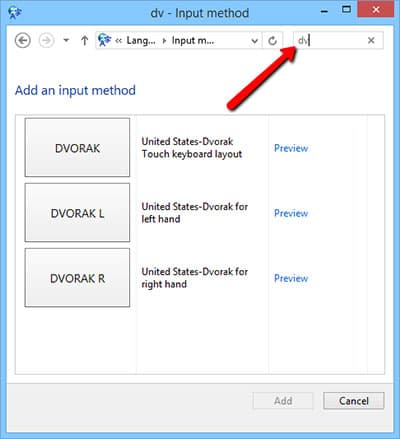
Such das Tastaturlayout. Mit der Suche kannst du die Liste filtern.
Colemak und Workman musst du eventuell erst installieren: Colemak installieren oder Workman installieren.
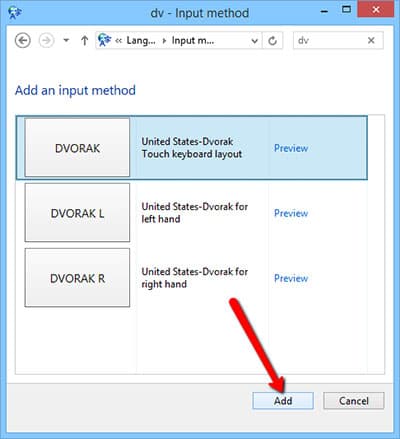
Wähl ein Layout, z. B. Dvorak.
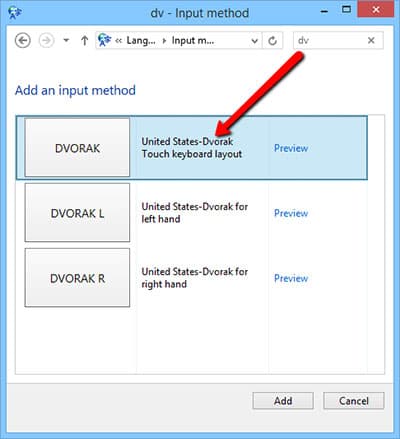
Klick auf „Hinzufügen“.
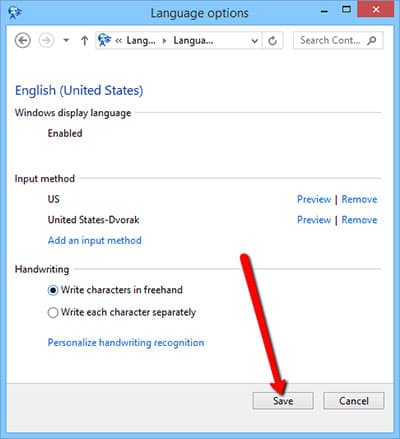
Speichere die Änderungen.
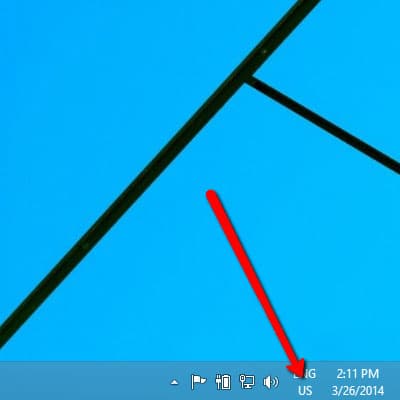
Klick auf die Spracheinstellungen.
Wechsle zum gerade hinzugefügten Layout.
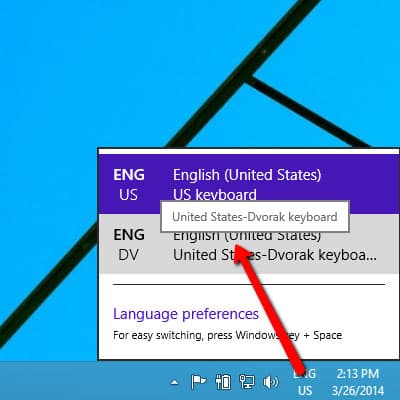
Jetzt dasselbe Layout hier wählen
Wähl es in den Einstellungen aus, dann folgen Bildschirmtastatur und Hände deinem neuen Layout.