
O que é LER e por que quem digita deve se preocupar
Lesão por esforço repetitivo (LER), conhecida em inglês como RSI, é o nome genérico de um grupo de condições causadas por movimentos repetitivos, posturas forçadas mantidas por muito tempo ou aplicação prolongada de força. No Brasil, a sigla costuma aparecer junto com DORT (distúrbios osteomusculares relacionados ao trabalho). Em quem digita muito, a LER costuma afetar dedos, mãos, punhos, antebraços, cotovelos e ombros. As condições mais comuns são a síndrome do túnel do carpo, a tendinite, a tenossinovite e o dedo em gatilho.
A LER se desenvolve aos poucos. No início, você pode notar formigamento, dormência ou uma dor leve nas mãos ou nos punhos que passa quando você para de digitar. Se forem ignorados, esses sintomas podem evoluir para dor persistente, fraqueza e perda de amplitude de movimento, afetando não só a digitação, mas tarefas do dia a dia como cozinhar, dirigir e até dormir. Em casos graves, a LER pode se tornar incapacitante e exigir cirurgia.
A boa notícia é que a LER é, em grande parte, evitável. Com o espaço de trabalho bem montado, postura correta, pausas regulares e boa técnica de digitação, você pode digitar por anos sem desenvolver problemas por esforço repetitivo. Este guia cobre tudo o que você precisa saber para se proteger.
Montando seu espaço de trabalho
Altura e posição da cadeira
A cadeira é a base de toda a ergonomia. Ao sentar, os pés devem ficar apoiados no chão (ou em um apoio para os pés, se a cadeira for alta demais), as coxas mais ou menos paralelas ao chão e o quadril um pouco mais alto do que os joelhos. Essa posição distribui o peso do corpo de forma uniforme e sustenta as curvas naturais da coluna.
Ajuste a altura da cadeira para que, com as mãos no teclado, os antebraços fiquem aproximadamente paralelos ao chão e os cotovelos formem um ângulo de 90 a 110 graus. Se a cadeira tiver apoios de braço, regule-os para que sustentem levemente os antebraços sem empurrar os ombros para cima.
Altura e inclinação do teclado
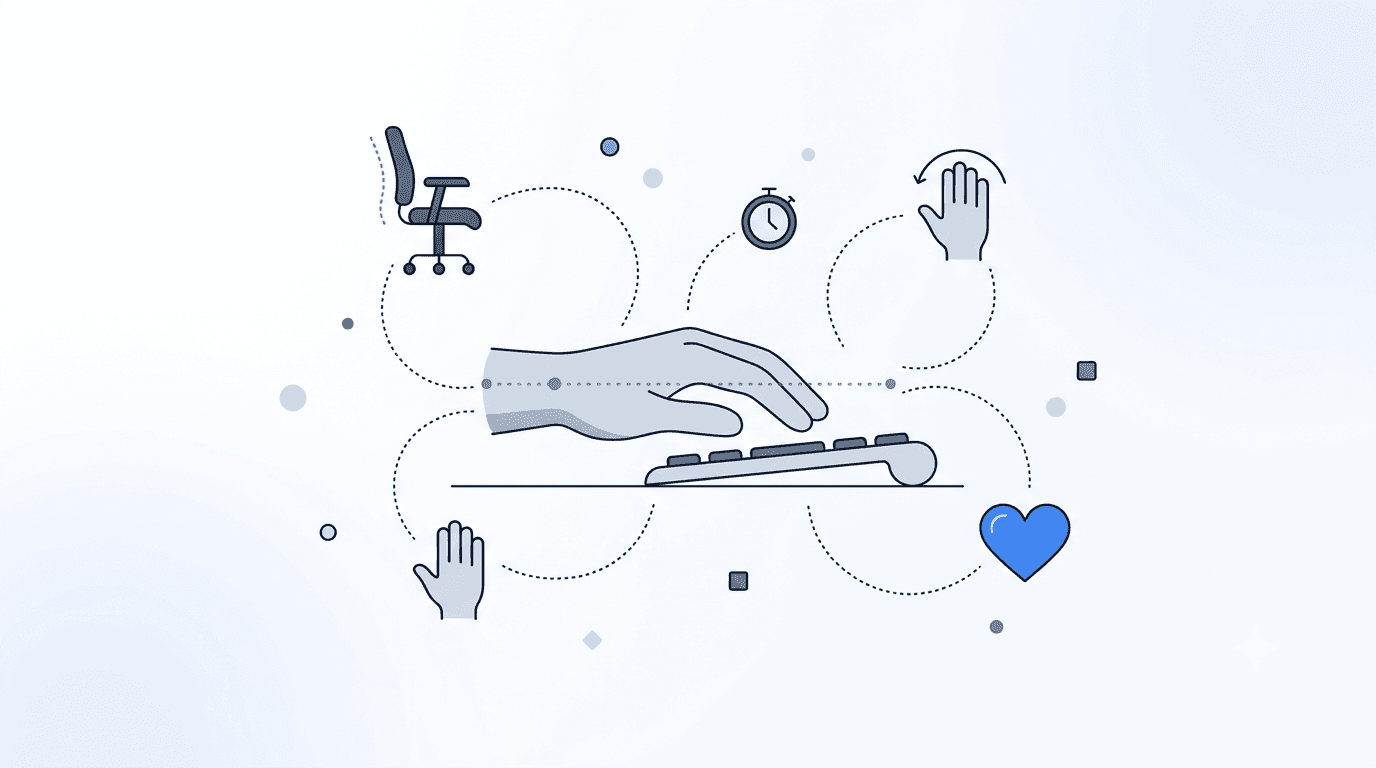
O teclado deve ficar em uma altura que permita manter os punhos em posição neutra, retos, enquanto você digita. Posição neutra significa que os punhos não estão dobrados para cima (extensão), para baixo (flexão) nem para os lados (desvio ulnar ou radial). Qualquer desvio mantido por muito tempo aumenta a pressão sobre os tendões e nervos que passam pelo punho, uma das principais causas da síndrome do túnel do carpo e de outras formas de LER.
Muita gente comete o erro de usar os pés dobráveis do teclado (os apoios na parte de trás da maioria dos modelos) para incliná-lo para cima. Isso força os punhos em extensão, uma das piores posições para a saúde de quem digita por muitos anos. Se for para inclinar, o melhor é uma leve inclinação negativa (a frente do teclado um pouco mais alta do que a parte de trás), que deixa os punhos descansarem em uma posição mais natural.
Posição do monitor
A posição do monitor não afeta diretamente as mãos e os punhos, mas afeta muito o pescoço, os ombros e a parte superior das costas, o que por sua vez influencia a posição dos braços e o conforto das mãos. O monitor deve ficar bem à sua frente, com a parte de cima da tela na altura dos olhos ou um pouco abaixo, a mais ou menos um braço de distância do rosto.
Se você usa notebook, a tela embutida é quase sempre baixa demais para uso prolongado. Considere um suporte para elevar a tela à altura certa e conectar um teclado e um mouse externos. Essa é uma das melhorias ergonômicas de maior impacto para quem trabalha no notebook.
Posição do mouse
Se você usa mouse, ele deve ficar logo ao lado do teclado, na mesma altura, para que você não precise esticar o braço para alcançá-lo. Esticar repetidamente o braço até um mouse longe ou alto demais é uma causa comum de tensão no ombro e na parte superior do braço. Considere um teclado compacto, sem teclado numérico, para trazer o mouse para mais perto do centro do corpo, ou use um touchpad ou um trackball no lugar do mouse comum.
Postura correta para digitar
A base: coluna reta
Uma boa postura começa pela coluna. Sente-se com as costas apoiadas no encosto da cadeira, os ombros relaxados e para baixo (não encolhidos em direção às orelhas) e a cabeça equilibrada sobre os ombros. Evite se inclinar para a frente em direção à tela, um hábito comum que sobrecarrega o pescoço, os ombros e a parte superior das costas.
Manter a postura por horas é difícil. Os músculos cansam e o corpo tende a escorregar. Esse é um dos muitos motivos pelos quais as pausas regulares são essenciais. Quando perceber a postura piorando, use isso como sinal para se levantar, alongar e recomeçar.
Posição dos braços e dos punhos
Os braços devem cair naturalmente a partir dos ombros, perto do corpo. Os antebraços se estendem para a frente, em direção ao teclado, em um ângulo de aproximadamente 90 graus com os braços. Os punhos ficam em posição neutra: retos, sem dobrar para nenhum lado e sem descansar com peso sobre a mesa ou sobre um apoio de punho.
Um engano comum é achar que o apoio de punho serve para apoiar os punhos enquanto você digita. Na verdade, ele foi feito para as pausas entre uma digitação e outra. Apoiar os punhos enquanto digita força uma posição dobrada e pressiona o túnel do carpo. Durante a digitação, os punhos devem flutuar sobre o teclado, com os braços sustentados pelos ombros e pelos cotovelos, não pelos punhos.
Posição das mãos e dos dedos
As mãos devem pairar sobre o teclado em uma curva suave, como se segurassem uma bolinha. Os dedos ficam curvados, não esticados, e tocam as teclas com um movimento leve, de batida, em vez de pressionar com força. Muita gente, principalmente no começo, pressiona as teclas com muito mais força do que o necessário. Os teclados modernos exigem pouquíssima força para registrar um toque, então acostume-se a usar a pressão mínima.
Dedos curvados e punhos neutros são elementos centrais da técnica de digitação sem olhar. Um curso de digitação estruturado ensina a posição correta das mãos como parte do currículo, e esse é um dos motivos pelos quais aprender a digitar formalmente faz bem à saúde a longo prazo, e não só à velocidade.
A importância decisiva das pausas
Micropausas: a cada 20–30 minutos
As micropausas são paradas breves, de 20–30 segundos, a cada 20–30 minutos. Durante uma micropausa, pare de digitar, deixe as mãos caírem ao lado do corpo e desvie o olhar da tela. Pisque algumas vezes, gire os ombros e mexa os dedos suavemente. Essas pausas minúsculas permitem que músculos e tendões se recuperem dos movimentos repetitivos e que os olhos reajustem o foco.
A regra 20-20-20 é uma boa referência: a cada 20 minutos, olhe por 20 segundos para algo a cerca de 6 metros (20 pés) de distância. Ela cuida ao mesmo tempo do cansaço visual e da necessidade de movimento regular.
Pausas curtas: a cada hora
Além das micropausas, faça uma pausa mais longa, de 5–10 minutos, a cada hora. Levante-se, caminhe um pouco e faça alguns alongamentos leves. Essa pausa serve a vários propósitos: alivia a tensão muscular, estimula a circulação, descansa os olhos e permite que o cérebro processe as informações com mais eficiência.
Pausas longas: a cada 2–3 horas
Se você trabalha no computador por longos períodos, faça uma pausa substancial, de 15–20 minutos, a cada duas ou três horas. Use esse tempo para caminhar, fazer uma rotina de alongamento mais completa ou se dedicar a alguma atividade longe do computador. Essas pausas mais longas são importantes para evitar o cansaço acumulado que se forma ao longo de um dia inteiro de trabalho.
Alongamentos e exercícios para quem digita
Alongamentos para os punhos
Estes alongamentos ajudam a manter a flexibilidade dos punhos e aliviam a tensão dos músculos do antebraço que controlam os dedos:
- Alongamento da prece: junte as palmas das mãos na frente do peito, com os dedos apontando para cima. Abaixe as mãos devagar, mantendo as palmas unidas, até sentir o alongamento nos punhos e nos antebraços. Segure por 15–30 segundos.
- Prece invertida: junte as costas das mãos, com os dedos apontando para baixo. Empurre suavemente para baixo até sentir o alongamento. Segure por 15–30 segundos.
- Extensão do punho: estenda um braço à frente com a palma para baixo. Com a outra mão, puxe os dedos suavemente em direção ao corpo até sentir o alongamento na parte de baixo do antebraço. Segure por 15–30 segundos e troque de mão.
- Flexão do punho: estenda um braço com a palma para cima. Com a outra mão, empurre os dedos suavemente para baixo até sentir o alongamento na parte de cima do antebraço. Segure por 15–30 segundos e troque.
Exercícios para mãos e dedos
Estes exercícios fortalecem os pequenos músculos das mãos e melhoram a circulação:
- Punho fechado: feche a mão com força, segure por 5 segundos e depois abra bem os dedos. Repita 10 vezes.
- Abertura dos dedos: apoie a mão aberta sobre a mesa e afaste os dedos o máximo que conseguir. Segure por 5 segundos e relaxe. Repita 10 vezes.
- Toques com o polegar: encoste a ponta de cada dedo no polegar, em sequência (indicador, dedo médio, anelar, mindinho), e depois volte. Repita 5 vezes com cada mão.
- Extensão com elástico: coloque um elástico ao redor das pontas dos cinco dedos e abra os dedos contra a resistência. Repita 15–20 vezes.
Alongamentos para ombros e pescoço
A tensão nos ombros e no pescoço contribui para problemas nos braços e nas mãos. Inclua estes alongamentos na sua rotina de pausas:
- Giro dos ombros: gire os ombros para a frente em círculos amplos 10 vezes e depois para trás 10 vezes
- Inclinação do pescoço: incline a cabeça para um lado, levando a orelha em direção ao ombro. Segure por 15 segundos e troque de lado.
- Retração do queixo: puxe o queixo para trás em linha reta (fazendo um “queixo duplo”) para alongar a parte de trás do pescoço. Segure por 5 segundos e repita 10 vezes.
- Abertura do peito: entrelace as mãos atrás das costas e puxe os ombros suavemente para trás enquanto levanta as mãos. Segure por 15–30 segundos.
Escolhendo equipamentos ergonômicos
Teclados ergonômicos
Os teclados planos comuns forçam as mãos em pronação (palmas para baixo), com os punhos levemente virados para fora. Com o tempo, essa posição pode contribuir para a tensão. Os teclados ergonômicos resolvem isso de várias formas:
- Teclados divididos: separam o teclado em duas metades, cada uma com o próprio ângulo, para que os punhos fiquem retos
- Teclados em tenda: elevam o meio do teclado para que as mãos fiquem em uma posição mais natural, levemente inclinada, em vez de totalmente em pronação
- Teclados curvos: dispõem as teclas em um arco que acompanha o movimento natural dos dedos
- Teclados compactos: eliminam o teclado numérico para reduzir a distância até o mouse
Os teclados ergonômicos têm uma curva de aprendizado. Sua velocidade pode cair temporariamente enquanto você se adapta ao novo formato. Mas muita gente relata que a velocidade volta em poucas semanas e que o ganho de conforto compensa com folga o período de adaptação.
Teclado mecânico ou de membrana?
Teclados mecânicos com switches mais leves (como Cherry MX Red ou Brown) exigem menos força por toque do que muitos teclados de membrana, o que pode reduzir o cansaço dos dedos em sessões longas. O retorno tátil dos switches mecânicos também ajuda a desenvolver um toque mais leve, porque você sente exatamente quando o toque foi registrado, sem precisar pressionar a tecla até o fim.
Apoios de punho e de palma
Se você usa apoio de punho, prefira um de espuma firme ou gel, em vez de um material macio demais. Lembre-se de usá-lo como apoio nas pausas, e não como suporte enquanto digita. O apoio deve sustentar a base da palma, não a parte de baixo do punho, onde fica o túnel do carpo.
Sinais de alerta
Detectar os sintomas de LER cedo permite agir antes que o quadro fique sério. Procure atendimento médico ou de fisioterapia se você sentir qualquer um destes sinais:
- Formigamento ou dormência persistente nos dedos, nas mãos ou nos punhos
- Dor que não passa com descanso e alongamento
- Fraqueza ao segurar objetos ou dificuldade em tarefas que exigem precisão
- Inchaço, vermelhidão ou calor nas mãos ou nos punhos
- Dor que acorda você à noite
- Sensação de estalo ou travamento ao mover os dedos
Não ignore esses sintomas nem tente aguentar. A LER detectada cedo é muito mais fácil de tratar do que a LER que já avançou.
Conclusão: prevenir é melhor do que remediar
A ergonomia do teclado não é só uma questão de conforto. É uma questão de proteger sua capacidade de digitar sem dor pelos próximos anos. O tempo e a atenção investidos em montar o espaço de trabalho corretamente, manter uma boa postura, fazer pausas regulares e alongar-se pagam dividendos enormes em saúde e produtividade a longo prazo.
Combine a boa ergonomia com a técnica correta para ter os melhores resultados. Um curso de digitação estruturado ensina não só os movimentos mais rápidos dos dedos, mas também os mais seguros, com a posição correta das mãos e o hábito de toques leves, que minimizam o esforço físico. No futuro, você vai agradecer pelo cuidado que tomou hoje.