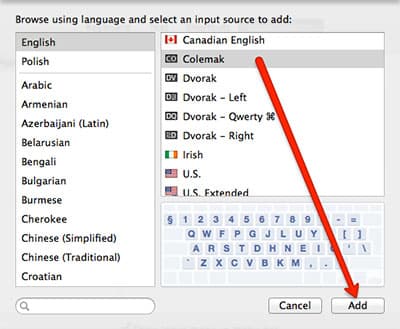
Como mudar o layout do teclado no Mac OS X

Adicione um layout como o Dvorak ou o Colemak no Mac OS X e depois mude para ele. 10 passos.

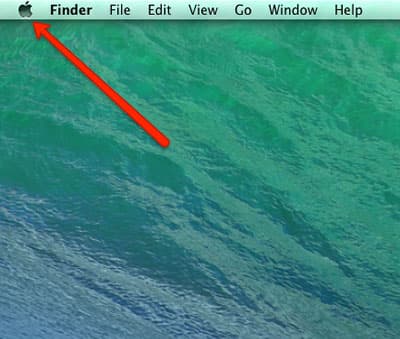
  1. Abra o menu Apple.

    Passo 1 para mudar o layout do teclado no Mac OS X: Abra o menu Apple.
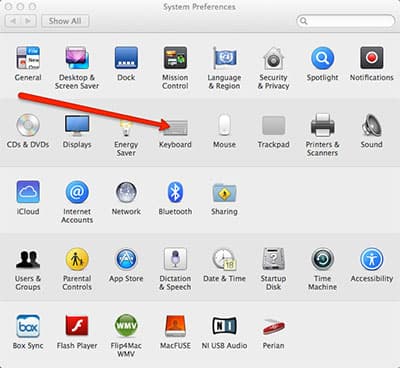
  2. Clique em “Preferências do Sistema”.
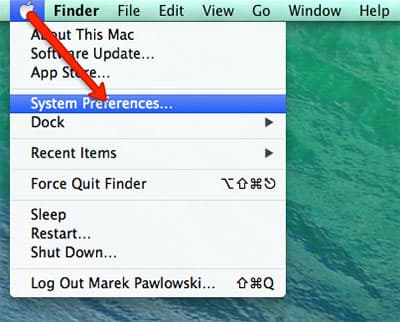
    Passo 2 para mudar o layout do teclado no Mac OS X: Clique em “Preferências do Sistema”.
  3. Clique em “Teclado”.

    Passo 3 para mudar o layout do teclado no Mac OS X: Clique em “Teclado”.
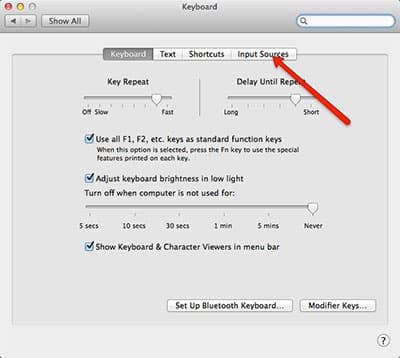
  4. Escolha “Fontes de Entrada”.

    Passo 4 para mudar o layout do teclado no Mac OS X: Escolha “Fontes de Entrada”.
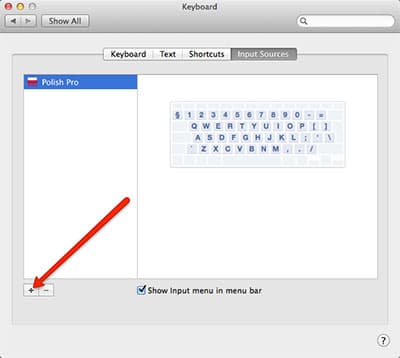
  5. Clique no botão “+”.

    Passo 5 para mudar o layout do teclado no Mac OS X: Clique no botão “+”.
  6. Selecione o idioma do layout, por exemplo Inglês.
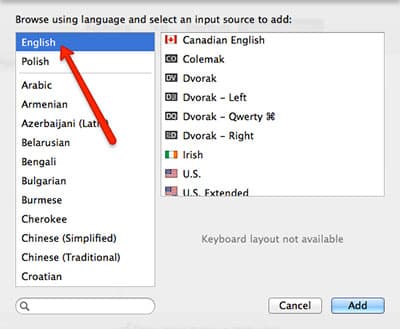
    Passo 6 para mudar o layout do teclado no Mac OS X: Selecione o idioma do layout, por exemplo Inglês.
  7. À direita, escolha o layout que você quer adicionar, por exemplo Colemak.
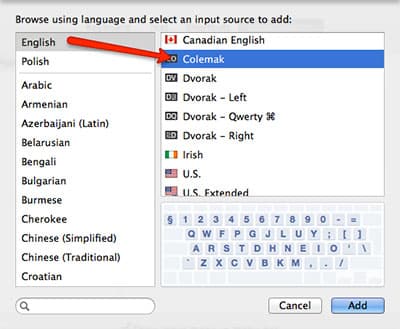
    Passo 7 para mudar o layout do teclado no Mac OS X: À direita, escolha o layout que você quer adicionar, por exemplo Colemak.
  8. Clique em “Adicionar”.

    Passo 8 para mudar o layout do teclado no Mac OS X: Clique em “Adicionar”.
  9. Selecione o layout que você acabou de adicionar e feche a janela.
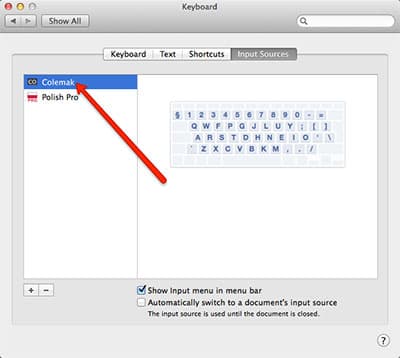
    Passo 9 para mudar o layout do teclado no Mac OS X: Selecione o layout que você acabou de adicionar e feche a janela.
  10. Pronto: o seu layout já funciona em todo o Mac.

Agora escolha o mesmo layout aqui

Escolha-o nas Configurações, e o teclado virtual e as mãos acompanham o seu novo layout.

Outros sistemas