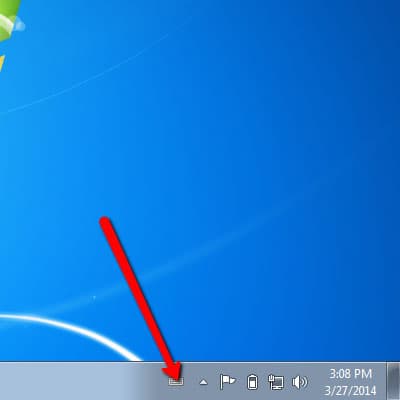
Cambiar la distribución del teclado en Windows 7

Agrega a Windows 7 una distribución como Dvorak o Colemak y luego cambia a ella. 9 pasos.

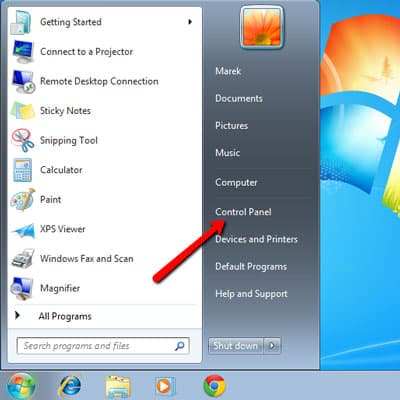
  1. Abre el menú “Inicio”.

    Paso 1 para cambiar la distribución del teclado en Windows 7: Abre el menú “Inicio”.
  2. Haz clic en “Panel de control”.

    Paso 2 para cambiar la distribución del teclado en Windows 7: Haz clic en “Panel de control”.
  3. Haz clic en “Cambiar teclados u otros métodos de entrada”.
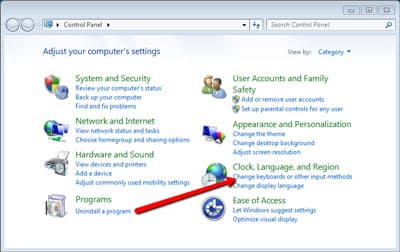
    Paso 3 para cambiar la distribución del teclado en Windows 7: Haz clic en “Cambiar teclados u otros métodos de entrada”.
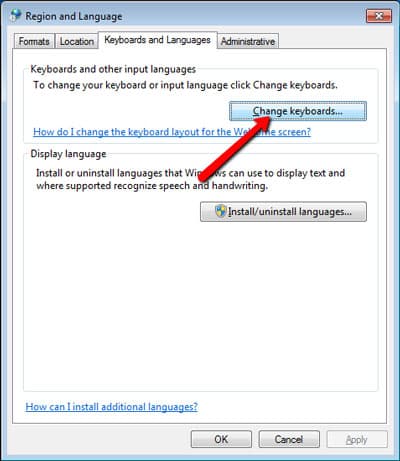
  4. Haz clic en “Cambiar teclados”.

    Paso 4 para cambiar la distribución del teclado en Windows 7: Haz clic en “Cambiar teclados”.
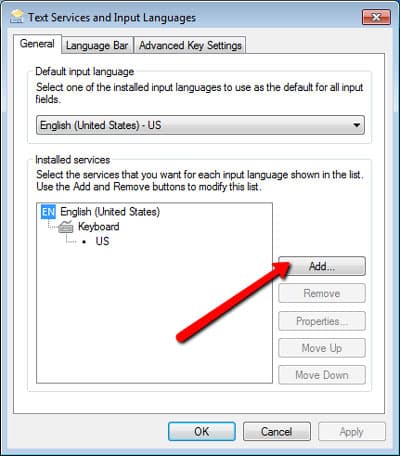
  5. Agrega un nuevo teclado.

    Paso 5 para cambiar la distribución del teclado en Windows 7: Agrega un nuevo teclado.
  6. Elige la distribución que quieras, por ejemplo Estados Unidos-Dvorak, y haz clic en “Aceptar”.

    Puede que primero tengas que instalar Colemak o Workman: instalar Colemak o instalar Workman.
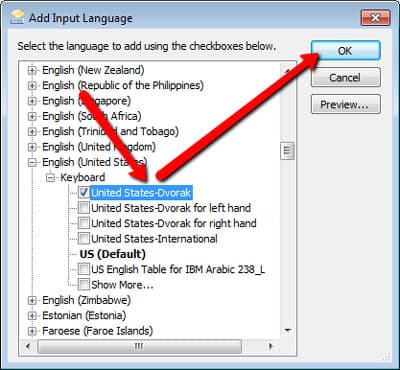
    Paso 6 para cambiar la distribución del teclado en Windows 7: Elige la distribución que quieras, por ejemplo Estados Unidos-Dvorak, y haz clic en “Aceptar”.
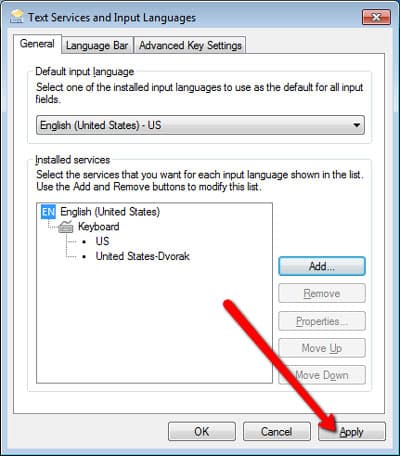
  7. Aplica los cambios.

    Paso 7 para cambiar la distribución del teclado en Windows 7: Aplica los cambios.
  8. Abre las preferencias del teclado.

    Paso 8 para cambiar la distribución del teclado en Windows 7: Abre las preferencias del teclado.
  9. Cambia a la distribución que acabas de agregar.
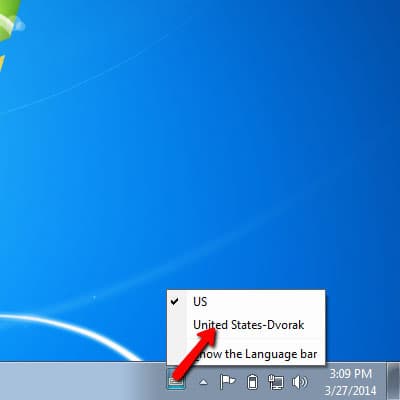
    Paso 9 para cambiar la distribución del teclado en Windows 7: Cambia a la distribución que acabas de agregar.

Ahora elige aquí la misma distribución

Elígela en Configuración, y el teclado en pantalla y las manos seguirán tu nueva distribución.

Otros sistemas