Jak zmienić układ klawiatury w Mac OS X

Dodaj w Mac OS X układ klawiatury, np. Dvorak lub Colemak, a potem się na niego przełącz. 10 kroków.

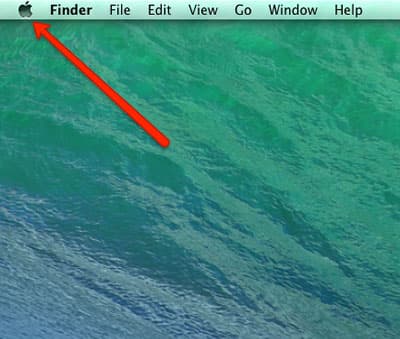
  1. Otwórz menu Apple.

    Krok 1 zmiany układu klawiatury w Mac OS X: Otwórz menu Apple.
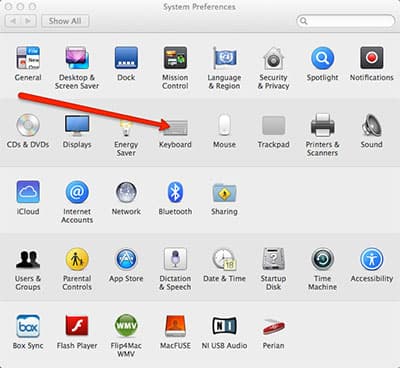
  2. Kliknij „Preferencje systemowe” (w nowszych wersjach macOS: „Ustawienia systemowe”).
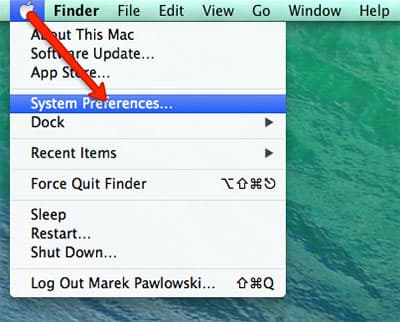
    Krok 2 zmiany układu klawiatury w Mac OS X: Kliknij „Preferencje systemowe” (w nowszych wersjach macOS: „Ustawienia systemowe”).
  3. Kliknij „Klawiatura”.

    Krok 3 zmiany układu klawiatury w Mac OS X: Kliknij „Klawiatura”.
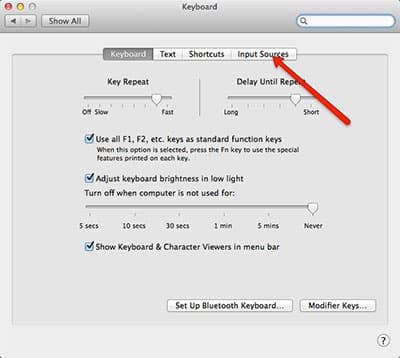
  4. Wybierz „Źródła wprowadzania”.

    Krok 4 zmiany układu klawiatury w Mac OS X: Wybierz „Źródła wprowadzania”.
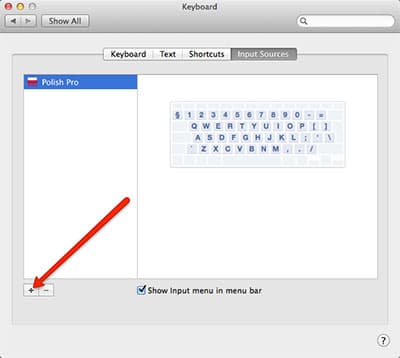
  5. Kliknij przycisk „+”.

    Krok 5 zmiany układu klawiatury w Mac OS X: Kliknij przycisk „+”.
  6. Wybierz język układu, np. angielski.
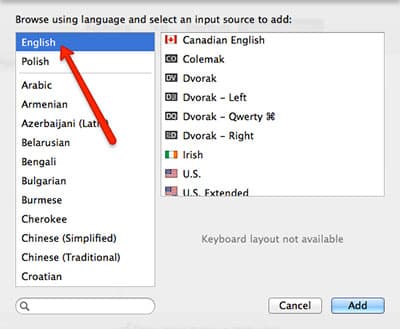
    Krok 6 zmiany układu klawiatury w Mac OS X: Wybierz język układu, np. angielski.
  7. Po prawej wybierz układ, który chcesz dodać, np. Colemak.
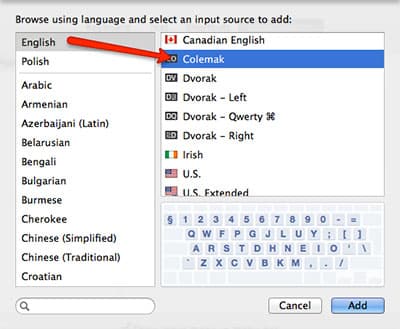
    Krok 7 zmiany układu klawiatury w Mac OS X: Po prawej wybierz układ, który chcesz dodać, np. Colemak.
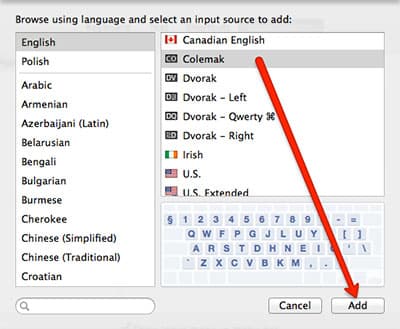
  8. Kliknij „Dodaj”.

    Krok 8 zmiany układu klawiatury w Mac OS X: Kliknij „Dodaj”.
  9. Zaznacz właśnie dodany układ i zamknij okno.
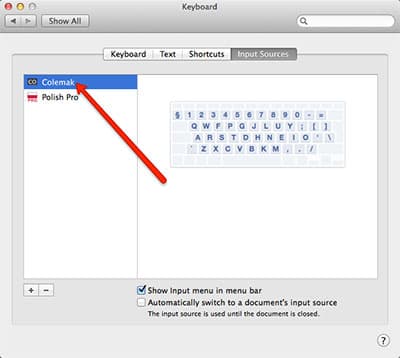
    Krok 9 zmiany układu klawiatury w Mac OS X: Zaznacz właśnie dodany układ i zamknij okno.
  10. Gotowe: nowy układ działa wszędzie na twoim Macu.

Teraz wybierz ten sam układ u nas

Wybierz go w ustawieniach, a klawiatura ekranowa i dłonie na ekranie dopasują się do nowego układu.

Inne systemy