Jak zmienić układ klawiatury w Windows 8

Dodaj w Windows 8 układ klawiatury, np. Dvorak lub Colemak, a potem się na niego przełącz. 12 kroków.

  1. Otwórz menu boczne.

    Krok 1 zmiany układu klawiatury w Windows 8: Otwórz menu boczne.
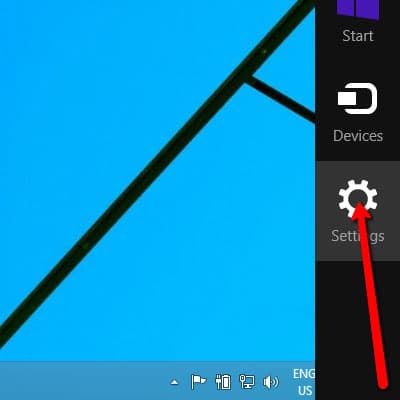
  2. Kliknij „Ustawienia”.

    Krok 2 zmiany układu klawiatury w Windows 8: Kliknij „Ustawienia”.
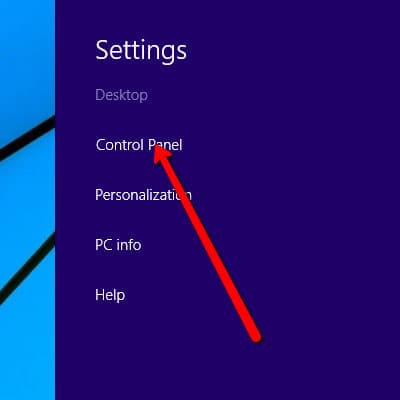
  3. Otwórz „Panel sterowania”.

    Krok 3 zmiany układu klawiatury w Windows 8: Otwórz „Panel sterowania”.
  4. Kliknij „Zmień metody wprowadzania”.
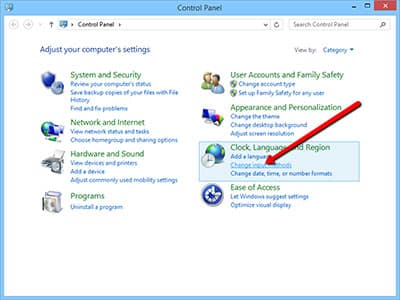
    Krok 4 zmiany układu klawiatury w Windows 8: Kliknij „Zmień metody wprowadzania”.
  5. Kliknij „Opcje”, aby zmienić ustawienia języka.
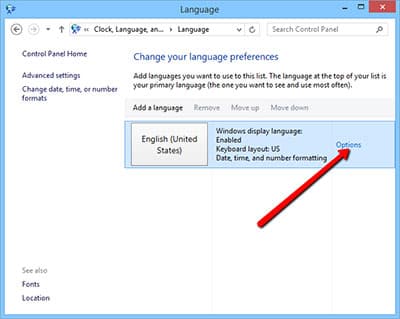
    Krok 5 zmiany układu klawiatury w Windows 8: Kliknij „Opcje”, aby zmienić ustawienia języka.
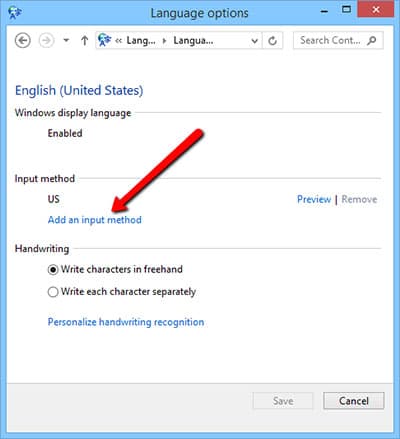
  6. Dodaj metodę wprowadzania.

    Krok 6 zmiany układu klawiatury w Windows 8: Dodaj metodę wprowadzania.
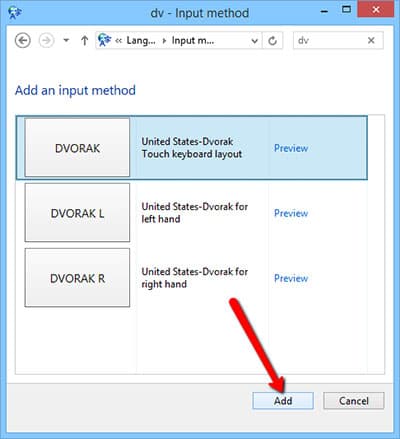
  7. Znajdź układ klawiatury. Listę możesz zawęzić wyszukiwaniem.

    Colemak i Workman może trzeba najpierw doinstalować: zainstaluj Colemak lub zainstaluj Workman.
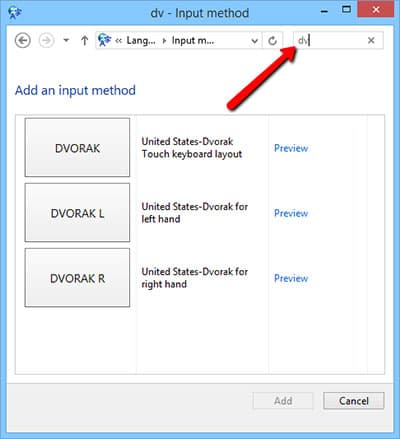
    Krok 7 zmiany układu klawiatury w Windows 8: Znajdź układ klawiatury. Listę możesz zawęzić wyszukiwaniem.
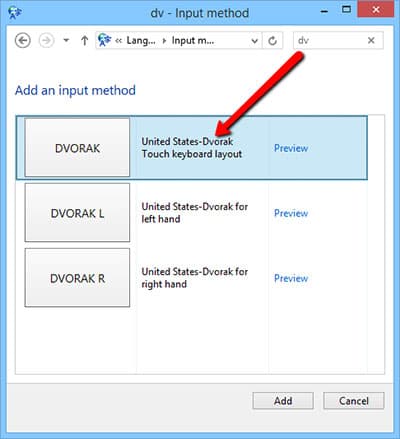
  8. Wybierz układ, np. Dvorak.

    Krok 8 zmiany układu klawiatury w Windows 8: Wybierz układ, np. Dvorak.
  9. Kliknij „Dodaj”.

    Krok 9 zmiany układu klawiatury w Windows 8: Kliknij „Dodaj”.
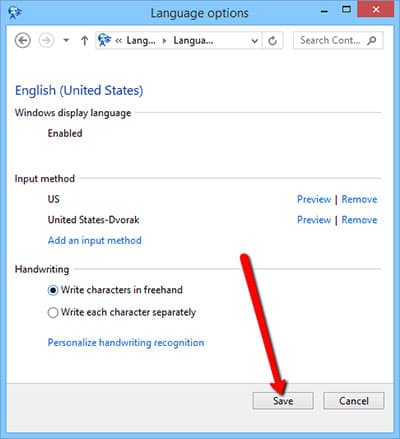
  10. Zapisz zmiany.

    Krok 10 zmiany układu klawiatury w Windows 8: Zapisz zmiany.
  11. Kliknij ustawienia języka.

    Krok 11 zmiany układu klawiatury w Windows 8: Kliknij ustawienia języka.
  12. Przełącz się na właśnie dodany układ.
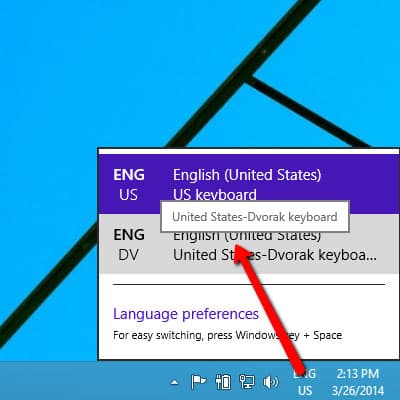
    Krok 12 zmiany układu klawiatury w Windows 8: Przełącz się na właśnie dodany układ.

Teraz wybierz ten sam układ u nas

Wybierz go w ustawieniach, a klawiatura ekranowa i dłonie na ekranie dopasują się do nowego układu.

Inne systemy