Changer la disposition du clavier sur Windows 7

Ajoute à Windows 7 une disposition comme l’AZERTY, le Dvorak ou le Colemak, puis passe de l’une à l’autre. 9 étapes.

  1. Ouvre le menu « Démarrer ».

    Étape 1 pour changer la disposition du clavier sur Windows 7 : Ouvre le menu « Démarrer ».
  2. Clique sur « Panneau de configuration ».
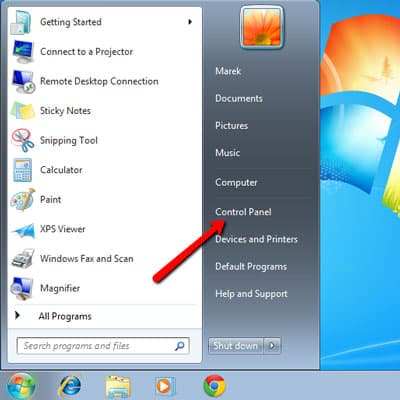
    Étape 2 pour changer la disposition du clavier sur Windows 7 : Clique sur « Panneau de configuration ».
  3. Clique sur « Modifier les claviers ou les autres méthodes d’entrée ».
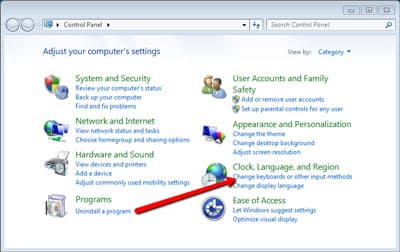
    Étape 3 pour changer la disposition du clavier sur Windows 7 : Clique sur « Modifier les claviers ou les autres méthodes d’entrée ».
  4. Clique sur « Modifier les claviers ».
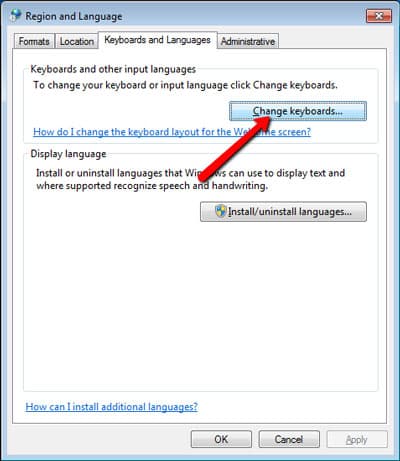
    Étape 4 pour changer la disposition du clavier sur Windows 7 : Clique sur « Modifier les claviers ».
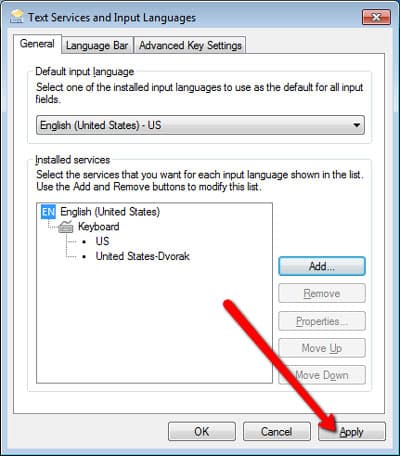
  5. Ajoute un nouveau clavier.

    Étape 5 pour changer la disposition du clavier sur Windows 7 : Ajoute un nouveau clavier.
  6. Choisis la disposition que tu veux, par exemple le Dvorak américain, et clique sur « OK ».

    Il faudra peut-être d’abord installer le Colemak ou le Workman : installer Colemak ou installer Workman.
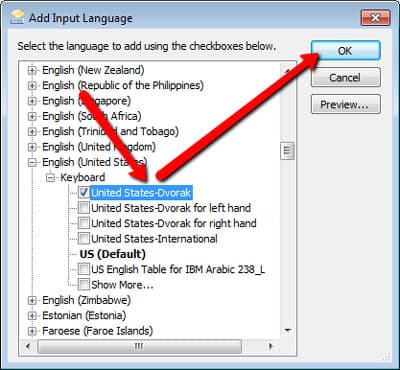
    Étape 6 pour changer la disposition du clavier sur Windows 7 : Choisis la disposition que tu veux, par exemple le Dvorak américain, et clique sur « OK ».
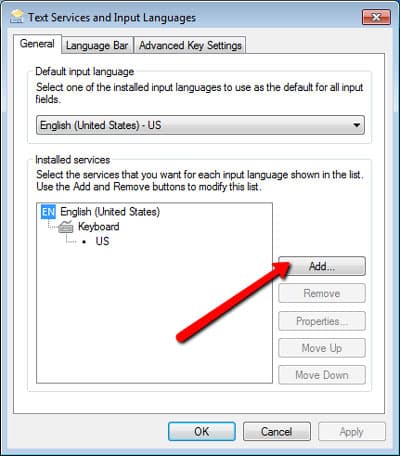
  7. Applique les modifications.

    Étape 7 pour changer la disposition du clavier sur Windows 7 : Applique les modifications.
  8. Ouvre les préférences du clavier.

    Étape 8 pour changer la disposition du clavier sur Windows 7 : Ouvre les préférences du clavier.
  9. Passe à la disposition que tu viens d’ajouter.
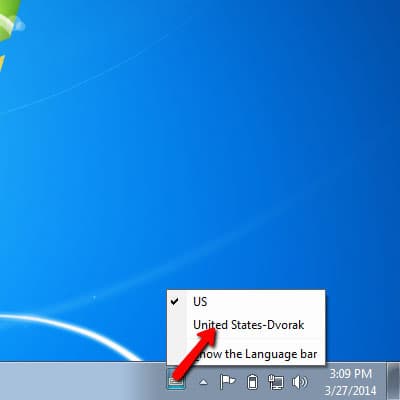
    Étape 9 pour changer la disposition du clavier sur Windows 7 : Passe à la disposition que tu viens d’ajouter.

Choisis maintenant la même disposition ici

Choisis-la dans Paramètres : le clavier visuel et les mains suivent ta nouvelle disposition.

Autres systèmes