Changer la disposition du clavier sur Windows 8

Ajoute à Windows 8 une disposition comme l’AZERTY, le Dvorak ou le Colemak, puis passe de l’une à l’autre. 12 étapes.

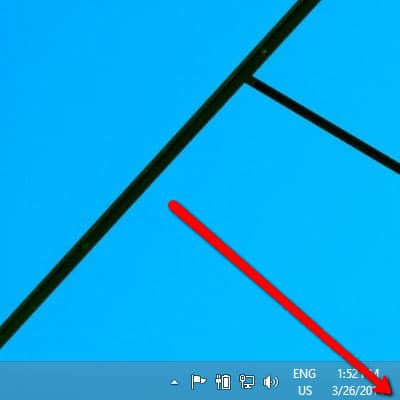
  1. Ouvre le menu latéral.

    Étape 1 pour changer la disposition du clavier sur Windows 8 : Ouvre le menu latéral.
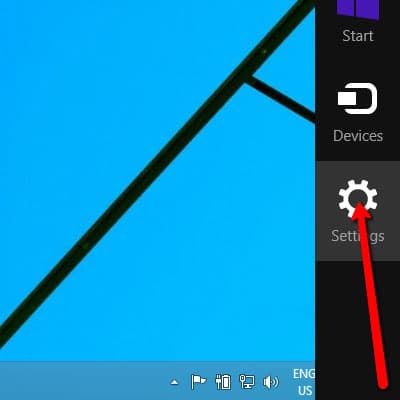
  2. Clique sur « Paramètres ».

    Étape 2 pour changer la disposition du clavier sur Windows 8 : Clique sur « Paramètres ».
  3. Ouvre le « Panneau de configuration ».
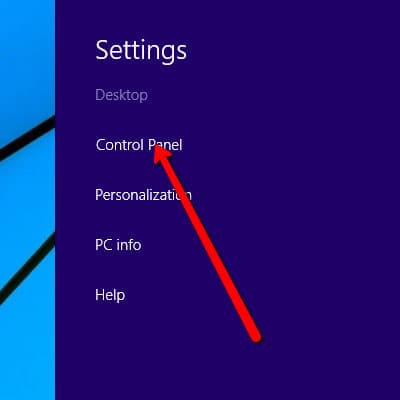
    Étape 3 pour changer la disposition du clavier sur Windows 8 : Ouvre le « Panneau de configuration ».
  4. Clique sur « Modifier les méthodes d’entrée ».
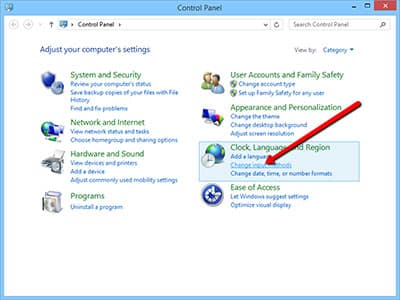
    Étape 4 pour changer la disposition du clavier sur Windows 8 : Clique sur « Modifier les méthodes d’entrée ».
  5. Clique sur « Options » pour modifier les préférences linguistiques.
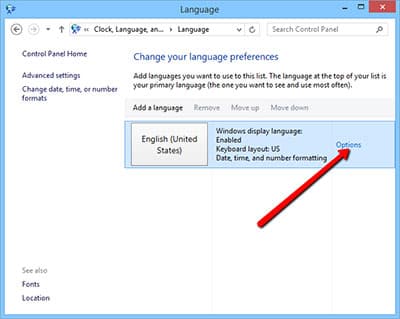
    Étape 5 pour changer la disposition du clavier sur Windows 8 : Clique sur « Options » pour modifier les préférences linguistiques.
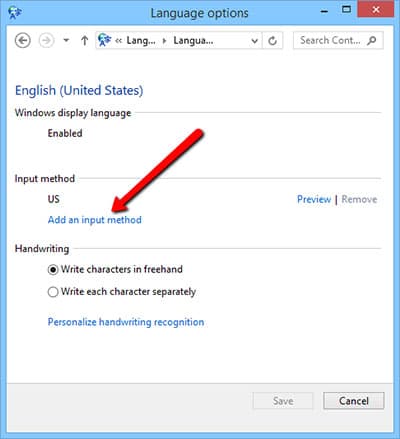
  6. Ajoute une méthode d’entrée.

    Étape 6 pour changer la disposition du clavier sur Windows 8 : Ajoute une méthode d’entrée.
  7. Cherche la disposition du clavier. Tu peux utiliser la recherche pour filtrer la liste.

    Il faudra peut-être d’abord installer le Colemak ou le Workman : installer Colemak ou installer Workman.
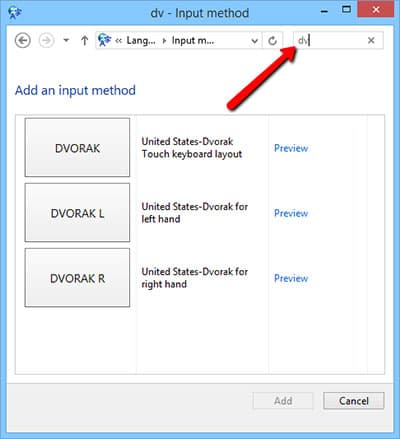
    Étape 7 pour changer la disposition du clavier sur Windows 8 : Cherche la disposition du clavier. Tu peux utiliser la recherche pour filtrer la liste.
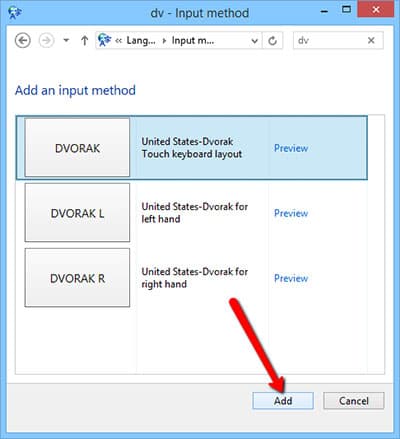
  8. Choisis une disposition, par exemple Dvorak.
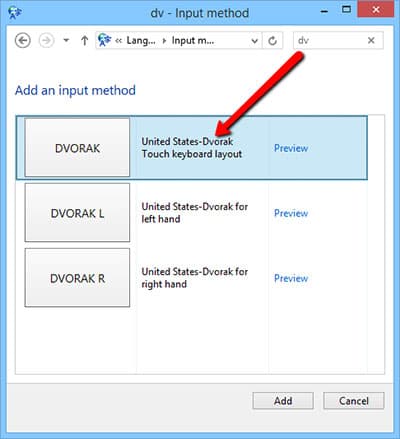
    Étape 8 pour changer la disposition du clavier sur Windows 8 : Choisis une disposition, par exemple Dvorak.
  9. Clique sur « Ajouter ».

    Étape 9 pour changer la disposition du clavier sur Windows 8 : Clique sur « Ajouter ».
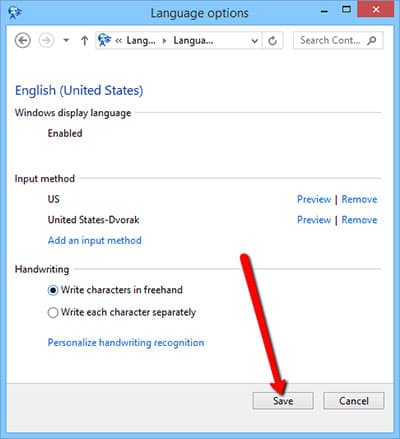
  10. Enregistre tes modifications.

    Étape 10 pour changer la disposition du clavier sur Windows 8 : Enregistre tes modifications.
  11. Clique sur les paramètres de langue.

    Étape 11 pour changer la disposition du clavier sur Windows 8 : Clique sur les paramètres de langue.
  12. Passe à la disposition que tu viens d’ajouter.
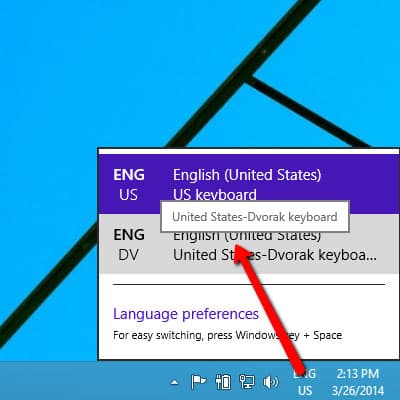
    Étape 12 pour changer la disposition du clavier sur Windows 8 : Passe à la disposition que tu viens d’ajouter.

Choisis maintenant la même disposition ici

Choisis-la dans Paramètres : le clavier visuel et les mains suivent ta nouvelle disposition.

Autres systèmes